 Eularcat
在 Cadence Virtuoso / Spectre 中做芯片级瞬态仿真时——无论是模拟电路的启动与环路建立、射频锁相环(PLL)/收发机的大信号瞬态,还是开关电源(Buck/PMIC)的稳态与负载跳变——都很容易遇到同一个工程瓶颈:单次 tran 仿真动辄跑上几个小时,甚至在几十微秒处原地卡死。参数还没调几轮,时间全耗在等待仿真器步进上。
解决这类问题不能靠盲目放宽精度(比如随意把 errpreset 降成 liberal),否则高频振铃、相位误差、死区直通或小信号纹波都会失真。真正通用的加速方法,是先看清 Spectre 把时间花在哪里,再按**“稳态初值直达 → 并行求解器与线程调优 → 详细诊断定位元凶 → 局部行为级替换 → 基线波形对齐”**五步逐层推进。
核心提速链路
- 跳过漫长启动与建立过程:在
tran分析的Options... -> Algorithm中用readic加载spectre.fc,直接从稳态或锁定态起跑;- 开
APS并用命令行指定线程:在High-Performance Simulation里保持Multi-Threading: Auto(避开 UI 重叠无法输入的问题),再去Environment填+mt=4(或+mt=8);- 抓出卡步长的元凶:在
Simulation -> Options -> Analog... -> Check中把diagnose设为detailed,在日志中锁定触发不收敛与飞秒步长的子模块;- 同库同名新建
veriloga+config无损替换:从原模块提取端口与电气特性写成收敛友好的 Verilog-A,再用 Hierarchy Editor 按需切换视图;- 基线波形与指标对齐:提速后与全晶体管基线跑一段短瞬态核对核心指标,确认行为替换没有走偏。
前置参考:AI × IC 工作流 · gm/ID 尺寸设计与初始工作点 · Buck 功率级基础
1. 仿真为什么会慢:三类典型时间开销
无论是模拟、射频还是电源芯片,在 Spectre 中跑全晶体管级瞬态慢,根因几乎都落在以下三件事上:
- 无效的启动或锁定时间太长:电源芯片从
软启动、PLL 环路从失锁到锁定、带大滤波/退耦电容的偏置网络建立,动辄需要数百微秒到数毫秒;而平时调环路稳定性、纹波或小信号扰动,真正关心的只是稳态附近的几十到几百微秒。每次微调参数都从头重跑,大量算力都浪费在重复建立稳态上。 - 局部强非线性与高频/陡峭边沿卡死步长:射频大信号开关、鉴频鉴相器(PFD)/比较器的高速翻转、高压功率管与体二极管的瞬间反偏导通、浮地驱动节点的陡峭跳变,会在纳秒甚至皮秒级沿口产生极大的
与 。只要其中一两个子模块触发 Newton 迭代拒步(rejected steps),Spectre 就会把全局仿真步长压到 甚至飞秒级,拖慢整颗芯片。 - 求解器模式或核数配置失配:纯原理图与 Verilog-A 混仿误留在
ams模式下会有额外的数字内核调度开销;而在中等规模电路上盲目拉满 16 核线程,反而会让核间同步通信开销超过矩阵求解收益。
2. 第一步:在 tran 选项里用 readic 跳过启动/建立过程
当你已经跑通过一次完整建立过程、得到了稳态或锁定工作点,后续调试就可以直接从该状态出发。
2.1 如何找到并提取 spectre.fc / spectre.ic 初值文件
只要之前成功跑过一次完整仿真(例如跑通到稳态或锁定态),Spectre 通常已经在仿真结果目录中保存了状态文件,无需重跑也能直接提取复用:
- 去哪里找现成文件:在仿真工作根目录下的
simulation/文件夹中,按当前测试平台层级进入对应子目录(常见路径为simulation/<顶层Cell>/spectre/<视图名>/psf/或analogArtist/目录),即可看到spectre.fc(Final Condition,仿真结束时刻的稳态节点电压与电感/支路状态)和spectre.ic(Initial Condition,t=0时刻的初始条件文件)。要跳过启动直接从稳态开跑,优先取稳态跑完后生成的spectre.fc。 - 如果目录里没有怎么办:在
tran分析的Options... -> Output标签页中,将writefinal设为spectre.fc(或将write设为spectre.ic),跑完一次完整稳态即可生成保存。
2.2 正确的加载路径与配置步骤
- 把使能与供电激励改为
即到位的直流源: 检查原理图中的 VDD/VIN、EN/RST等上电或复位激励。如果原先用的是从延迟爬升的 vpulse或vpwl,必须改成就处于目标工作电平的 vdc(或把脉冲延迟设为、初始值直接设为目标电压)。否则在 求解初始工作点时,外部使能和供电还是 ,会把芯片内部逻辑与偏置强行关断,导致稳态初值失效。 - 从
tran分析右键打开Options...(不要从Simulation菜单找):- 在 ADE L 的
Analyses列表中选中tran,**右键编辑(或双击)**打开Choosing Analyses窗口; - 点击窗口右下角的
Options...(注意:Simulation -> Options -> Analog...打开的是全局Simulator Options,界面不同,应从Choosing Analyses的tran里点Options...); - 切换到
Algorithm标签页,里面能看到readic和readns两个输入框:将找到的spectre.fc(或spectre.ic)完整路径填入readic栏(也可直接点右侧...按钮到simulation/.../psf/目录里选中该文件)。
- 在 ADE L 的
- 缩短瞬态时间:
把
Choosing Analyses里的Stop Time从毫秒级缩短到够覆盖稳态观测窗的长度(例如100u ~ 300u,射频电路按周期数设为几个微秒甚至更短)。对于带强开关/阻尼振荡的环路,积分方法可按需选用gear2only以抑制梯形积分导致的数值伪振铃(注意:若做极低损耗谐振腔或高精度 LC 振荡器相位噪声/Q 值评估,应留意gear2only带来的数值阻尼,优先用trap/traponly对比确认)。
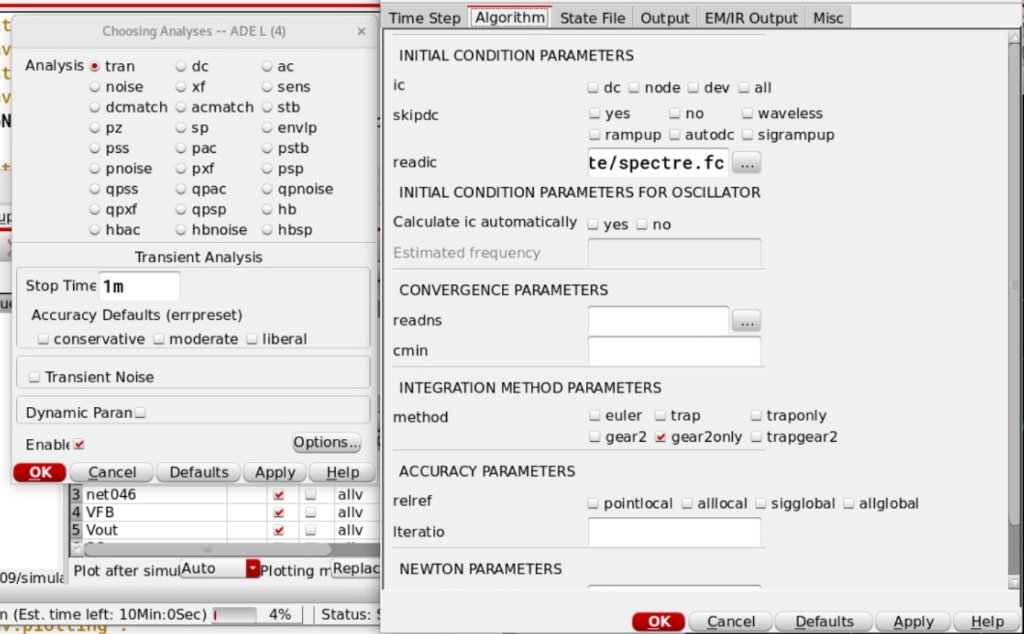 图 1 · 在 ADE L 对 tran 右键打开 Choosing Analyses,点击右下角 Options... 进入 Algorithm 标签页,在 readic 中填入从 simulation/.../psf/ 找到的 spectre.fc 路径。
2.3 readic 与 readns 该选哪一个
| 选项 | 数值含义 | 适用场景与注意边界 |
|---|---|---|
readic(推荐) |
Initial Condition,在 spectre.fc 中的值,再从该状态继续瞬态积分 |
最适合直接跳过大电容、电感、PLL 环路滤波器或软启动的漫长建立过程,稳定且起跑快 |
readns |
Node Set,仅作为 |
适合电路有较大改动、readic 强行赋初值反而导致 |
边界提示:只要大改了供电电压、参考基准、分频比或反馈拓扑,旧的
spectre.fc对应的稳态就不再成立,需要先重新跑出一次新稳态并更新spectre.fc。
2.4 常见大坑:为什么 readic 后起点电压还是“掉压”?(rforce 与 skipdc)
很多时候明明加载了 spectre.fc,结果打开波形一看:Vout)莫名其妙掉了一截(比如 spectre.fc 里写着 4.986 V,波形起点却变成了 3.863 V,直接差了 1.12 V),导致控制环路在
根本原因在于 Spectre 的默认强制电阻 rforce = 1 Ω:
Spectre 在用 readic 施加节点初值时,并不是用理想零阻电压源把节点钉死,而是在每个节点与初值之间串联了一颗 rforce 电阻(默认高达 1 Ω)。只要大电流节点(如输出负载或大电流支路)在 ~1.12 A)流过这颗默认的 1 Ω 电阻,就会凭空产生 Output Log 通常也能看到类似提示:Initial condition computed for node ... is in error by ... V. To reduce error, decrease rforce.
三步解决这个坑:
- 把
rforce从默认的1改成1m(1 mΩ): 打开 ADE L 菜单Simulation -> Options -> Analog...→ 切到Algorithm标签页 → 找到rforce栏填入1m(如果界面版本没有单独列出rforce,可在同页最底部的Additional arguments框里填写rforce=1m)。
改成1m后,,初始电压误差瞬间压到毫伏以内。(注意:不要设得过小如 1u或1n,1m~10m最稳,既保证精度又不易引发矩阵奇异。) - 核对
初始负载/激励与保存 spectre.fc时一致: 如果spectre.fc是在某个特定直流负载或工作点下保存的(例如约1.53 A),做负载阶跃(Load Step)等测试时,务必让激励源在先处于该初始值,延迟几微秒后再发生阶跃,否则环路一开跑就要先追平负载落差。 - 随时间跳变的激励测试保持
skipdc = yes: 在包含阶跃源、脉冲跳变的瞬态测试台里,不要选择waveless模式,否则waveless会冻结时变激励源使其无法正常跳变。
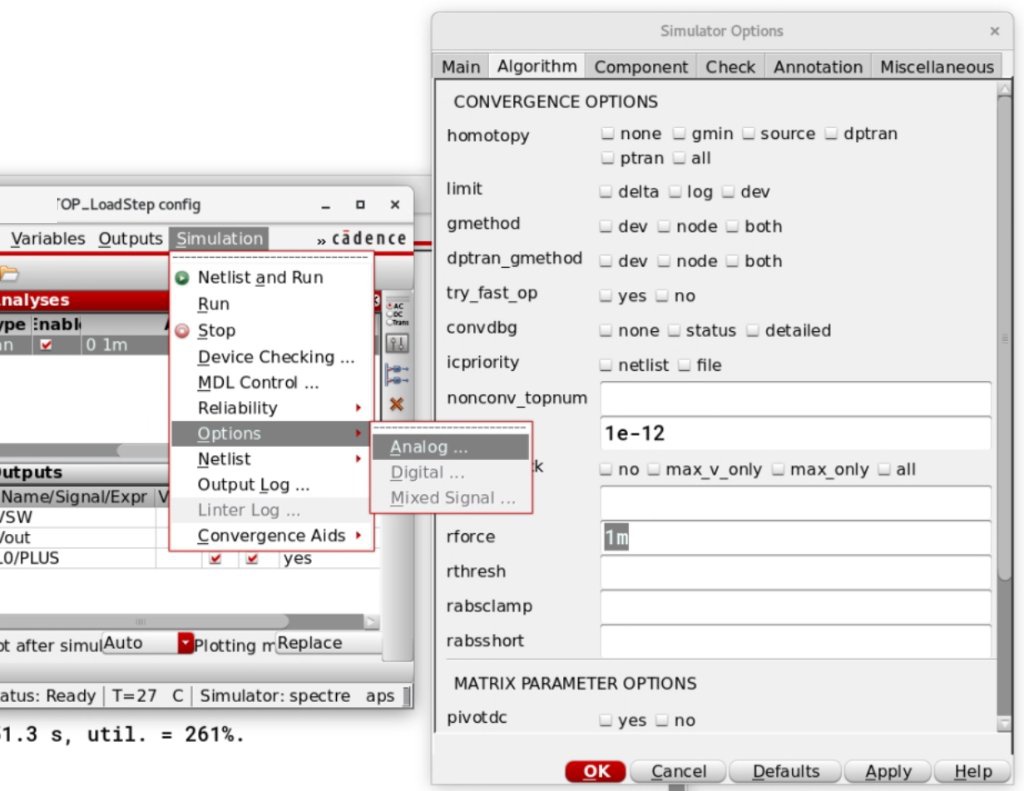 图 2 · 通过 Simulation -> Options -> Analog... 打开 Simulator Options,在 Algorithm 标签页下将 rforce 设为 1m(1 mΩ),消除大电流节点使用 readic 时的初始压降误差。
3. 第二步:开启 APS 并用 +mt=4 指定线程数
在拆模块之前,先把仿真器本身的并行效率调对。这里有一个非常容易踩的 ADE L 界面坑:在 High-Performance Simulation 里直接点 Manual 常常选不到输入框,必须搭配 Environment 里的命令行参数来实现多核提速。
3.1 开启 APS(Multi-Threading 保持 Auto)
- 在 ADE L 菜单确认
Setup -> Simulator/Directory/Host...中的Simulator是原生spectre(全原理图 + Verilog-A 不必留在ams)。 - 点击菜单
Setup -> High-Performance Simulation...打开性能设置窗口:Simulation Performance Mode选中APS(如有需要也可进一步测试勾选Use ++aps);Error Preset保持Do not override,避免盲目放宽精度;Multi-Threading一栏保持选择Auto,不要点Manual(在很多 Linux 显示环境下,Manual选项与后面的Number of threads:文字会发生界面重叠导致无法输入数字)。
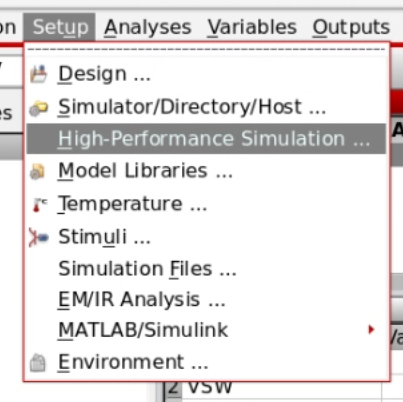 图 3 · ADE L 的 Setup -> High-Performance Simulation... 入口。
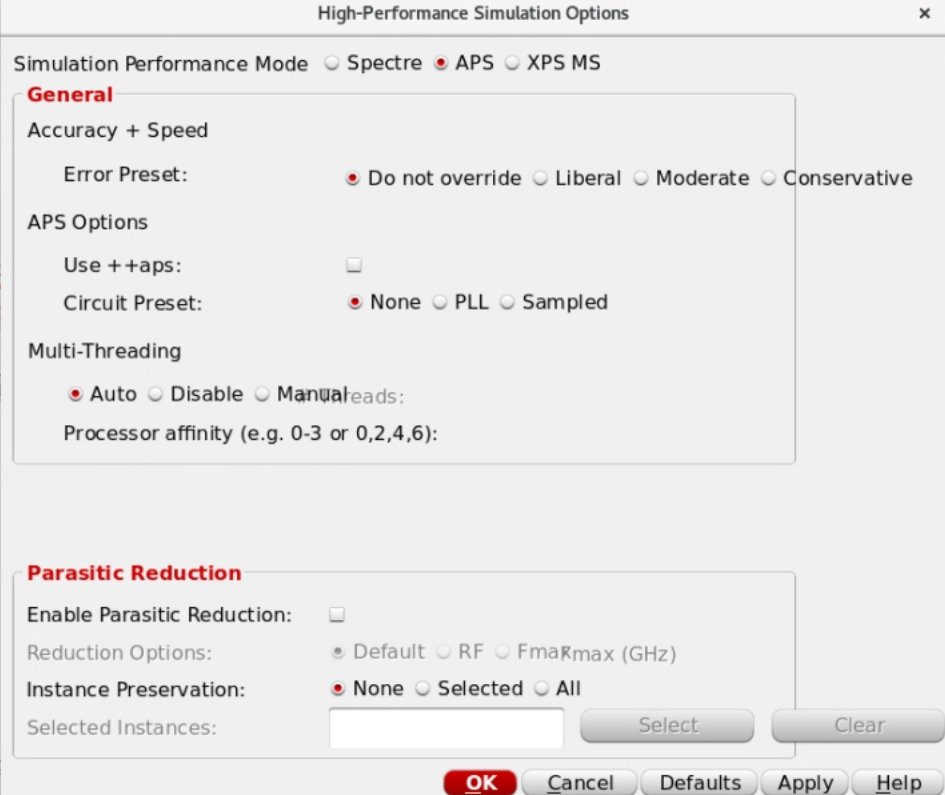 图 4 · 选中 APS 模式;Multi-Threading 处的 Manual 与文字重叠无法直接选择,保持 Auto 即可。
3.2 在 Environment 中用 +mt=4 指定真实线程数
- 点击 ADE L 菜单
Setup -> Environment...,打开Environment Options窗口; - 在
userCmdLineOption输入框中填入:
(根据服务器核数与电路规模,通常填+mt=4+mt=4或+mt=8)。
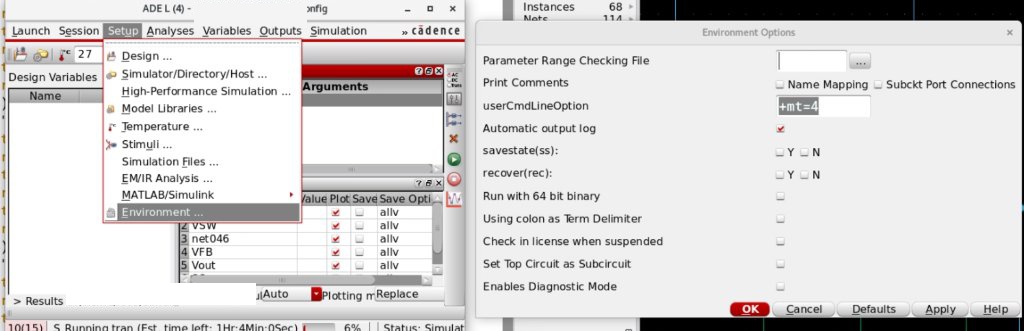 图 5 · 通过 Setup -> Environment... 在 userCmdLineOption 中填入 +mt=4 来强制指定 Spectre APS 的多线程核数。
为什么不是线程越多越快
很多人习惯直接开到 +mt=16 甚至更高,但在前仿(或规模中等的混合信号/电源/模拟模块)实测中:当电路峰值内存只有几百 MB(例如约 300 MB 左右)时,矩阵规模本身并不算庞大。把线程开到 16 核,核间同步与通信阻塞会迅速吞噬计算时间,在日志审计里经常能看到 CPU 利用率(util.)掉到 250% 左右——核开得越多,反而跑得更慢。对于中等规模电路,+mt=4 或 +mt=8 通常是性价比最高的甜点区;只有面对带海量 RC 寄生的后仿网表(内存达数 GB 以上)时,才值得往上增加核数并对比日志里的 util.。
4. 第三步:打开 diagnose = detailed 揪出慢模块
如果跳过启动并开启 APS 后仿真依然卡顿,不要凭感觉乱改模块,先用 Spectre 自带的详细诊断功能找出真正的步长瓶颈。
- 在
Simulation菜单开启详细诊断:- 点击 ADE L 菜单
Simulation -> Options -> Analog...; - 在弹出的
Simulator Options窗口切换到Check标签页; - 在
ERROR CHECKING OPTIONS下找到diagnose,勾选detailed,点击 OK。
- 点击 ADE L 菜单
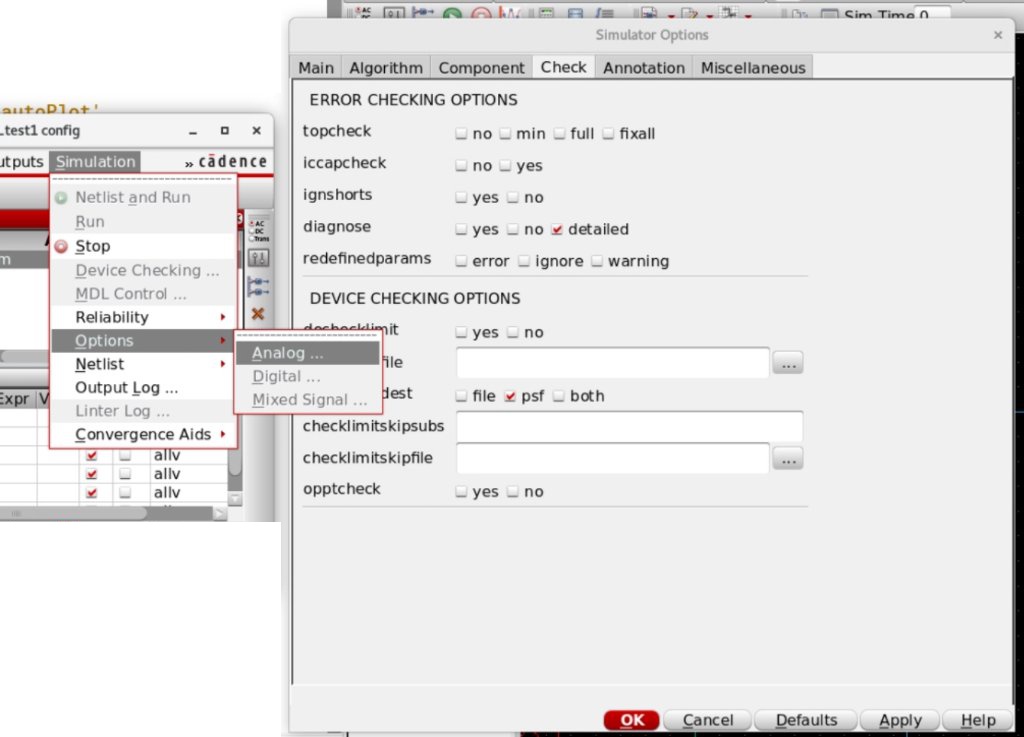 图 6 · 通过 Simulation -> Options -> Analog... 打开 Simulator Options,在 Check 标签页下将 diagnose 设为 detailed。
- 跑一段短瞬态:
启动仿真后不用等它全部结束,只要跑到进度条明显卡顿的时刻,直接点
Stop停掉即可。 - 打开
Simulation -> Output Log...重点看三处信息:- 看刷屏的不收敛路径:搜索
convergence failure at solution或limiting signal。哪一条器件实例路径(例如I_TOP.I_SUB.M1...)反复刷屏出现,就说明那个子模块内部的非线性跳变或偏置节点正在拖死步长。 - 看步长分布与拒步统计(
Diagnosis Summary):检查1e-11 ~ 1e-10 s甚至飞秒(fs)级别的小步长占比是否极高,以及Number of Newton rejected steps是否已经达到数千次以上。 - 看结尾审计(
Aggregate audit):看Peak memory used与util.。如果内存不大但步长全被压缩在飞秒区反复试探,就明确说明需要把对应的瓶颈模块或外围非核心模块替换为 Verilog-A 行为模型。
- 看刷屏的不收敛路径:搜索
5. 第四步:把瓶颈或外围模块做成 Verilog-A 并用 config 切换
定位出拖慢仿真的子电路后,千万不要直接改动原版 schematic。正确做法是在同一个 Library、同一个 Cell 下新建平行的 veriloga 视图,再通过 config 视图无损切换。这样既能让非核心模块跑得飞快,又随时能把任意模块切回晶体管级做精度复核。
5.1 哪些模块最适合先替换成 Verilog-A
在不同类型的 IC 仿真中,适合优先做行为级替换的模块虽然名字不同,但共同特征是**“并非当前重点验证对象,但晶体管级开关/高频翻转极大拖累步长”**:
- 模拟 / 混合信号 IC:高速比较器、数字状态机/校准逻辑、上电复位(POR)与启动辅助电路、带大规模开关阵列的辅助模块;
- 射频 IC(PLL / 收发机):只关注环路动态或锁定过程时的高速分频器(Divider)、PFD、电荷泵(CP),或者验证后端/前端局部性能时,把另一半链路(如纯数字控制、偏置基准、已验证的混频/基带缓冲级)用行为级代替;
- 电源管理芯片(PMIC / Buck,如图 7 实操示例):高压功率开关与体二极管(
POWERSTAGE)、浮地自举驱动与互锁(GATE_DRIVER)、过流/过零比较器(OCP_COMP)、自举高压充电通路(BOOTSTRAP_REG)。
5.2 新建 veriloga 与 config 视图的核心原则:同库同名
在 Virtuoso CIW(或 Library Manager)里选择 File -> New -> Cell View...:
- 新建
veriloga视图时:Library和Cell名字必须填得和原模块(原schematic/symbol)一模一样,只把View改为veriloga、Type选为VerilogA。 - 新建
config视图时:同理,Library和Cell名字必须和顶层测试平台一模一样,只把View改为config、Type选为config(Hierarchy Editor)。
为什么一定要同库同名:在 Virtuoso 的层次管理机制下,同一个
Library + Cell下的schematic、symbol、veriloga、config才属于同一个模块的不同视图。只要Library或Cell名字差了一个字符,新建出来的就是一个完全独立的新模块,在config里无法用来替换原原理图。
5.3 从晶体管电路到 Verilog-A 的实现过程
把一个晶体管子电路替换成高速、能收敛且行为对齐的 Verilog-A 模型,通常分三步走:
1) 先定端口与方向(对齐 symbol)
打开该模块原有的 symbol(或原理图接口),抄出全部对外引脚名与方向定义:
- 哪些是供电与参考地(如
VDD、VSS/GND、浮地电源或衬底参考端); - 哪些是数字/逻辑控制脚(如使能
EN、时钟/PWM/分频输入、标志位输出); - 哪些是模拟信号或电流偏置脚(如输出节点、采样反馈端、或前级传入的直流偏置脚
IBIAS)。
铁律 1(端口必须与 symbol 一字不差):symbol 里是 input 就必须写 input,output 就写 output,inputOutput 就写 inout。Virtuoso 保存提取(TE-4308)时会逐一校验,漏一个或方向不一致都会报错无法生成视图。
2) 再从原电路和基线仿真波形提取外部关键参数
不需要在 Verilog-A 里复刻内部几十颗管子的细节,只需从原版原理图参数和一次基线仿真波形中提取端口等效特征:
- 模拟/比较/逻辑接口类(如比较器、PFD、Buffer):提取输入逻辑翻转阈值
、迟滞宽度、传输延时 、上升/下降沿时间 与输出摆幅; - 射频频率/增益类(如分频器、VCO、放大器行为块):提取分频比、压控增益
与中心频率 、有限增益/带宽主极点与压摆率(Slew Rate)限制、端口输入输出等效阻抗; - 功率开关与驱动类(以 Buck 模块为例):提取
POWERSTAGE的导通电阻、体二极管正向压降 与输出寄生电容;提取 GATE_DRIVER的死区防直通延时及相对参考地/浮地SW的驱动幅值;提取BOOTSTRAP_REG的稳压目标压差与限流值; - 偏置接口:确认前级偏置基准(如
BIAS_REF)是否向该模块偏置脚注入恒定直流电流,以及正常工作时该脚的钳位电压范围。
3) 编写数值友好的行为代码并 Check and Save
把提取出来的阈值、延时、增益或导通电阻写成端口电气方程时,必须守住两条收敛底线:
- 铁律 2(严禁无界
exp(),严禁对连续信号写transition(tanh(...))):- 未限幅的
exp()在直流初值试探时会算出上千安培的电流,触发ASL-6245警告并导致不收敛;二极管、软限幅或开关导通特性应使用光滑限幅的tanh()或分段二次-线性曲线。 transition()只能包在纯离散逻辑变量(0.0 / 1.0)外面,用来让仿真器在状态切换时插入断点;绝对不能写成transition(tanh(...)),否则连续电压上的微伏级抖动会疯狂生成飞秒级断点,彻底卡死步长。
- 未限幅的
- 铁律 3(保留电流偏置脚的钳位通路):
如果外部
BIAS_REF给某模块偏置脚拉了一个恒流偏置,Verilog-A 里不能把该脚当成理想开路悬空,必须保留一条等效直流钳位支路(例如等效电阻或二极管钳位到内部参考轨),防止外部恒流源没有泄放通路而把偏置网拉死到或电源轨。
// ✅ 推荐:连续限幅/二极管/开关导电特性使用光滑有界函数,不套 transition()
I(a, c) <+ i_sat * (0.5 * (1.0 + tanh((V(a, c) - v_on) / v_smooth))) * (V(a, c) - v_on) / r_on;

// ✅ 推荐:transition() 只用于离散布尔/状态变量
@(cross(V(in) - v_th, 0)) logic_state = (V(in) > v_th) ? 1.0 : 0.0;
V(out) <+ v_low + (v_high - v_low) * transition(logic_state, 0.0, t_rise, t_fall);

// ❌ 禁止:连续模拟波形外层套 transition(),会制造大量飞秒级断点
// V(out) <+ transition(tanh((V(in) - v_th) / 1e-3), 0.0, 1n, 1n);
写完后点击编辑器的 Check and Save,检查 CIW 主窗口 显示 Extract completed 且 0 errors(若因在 input 偏置脚写电流钳位语句出现少数 Warning,只要确认 0 errors 且偏置工作点正常即可忽略)。
5.4 在 config 中切换 veriloga 并确保 ADE L 正确加载
- 打开
config:在 Library Manager 找到顶层测试平台的config视图双击打开(弹窗提示Open Configuration和Open Top Cell View均选Yes)。 - 修改
View To Use:在中间Table View表格里找到准备替换的模块,点击/右键其View To Use格子,填入或选择veriloga(生效后文字会变成蓝色;保留全晶体管仿真的模块保持空或schematic)。- 无损回退:以后想把某个模块改回全晶体管精仿对比,只需把对应行的
View To Use清空或改回schematic即可,原原理图毫发无损。
- 无损回退:以后想把某个模块改回全晶体管精仿对比,只需把对应行的
- Update 并保存:如果左上角工具栏
Update按钮亮起,先点一次刷新;然后务必点击左上角 Save(软盘图标)或File -> Save。 - 【关键防呆】确认 ADE L 跑的是
config而不是schematic:- 最稳做法:直接从
config窗口右上方的ADE L按钮启动仿真器; - 如果 ADE L 早已打开:点菜单
Setup -> Design...,检查View Name是否是config(如果写着schematic,必须改成config点 OK)。
- 最稳做法:直接从
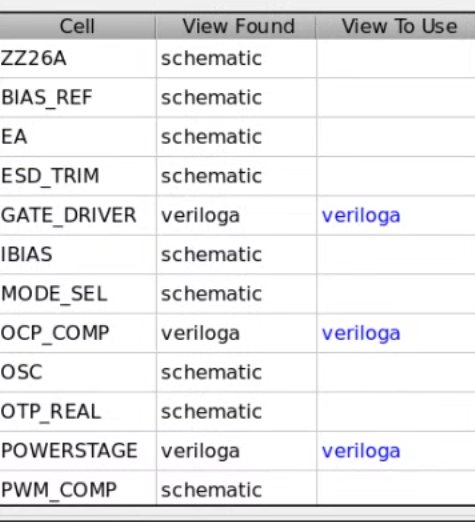 图 7 · Hierarchy Editor(config)的 Table View 示例:将 GATE_DRIVER、OCP_COMP、POWERSTAGE 的 View To Use 指定为蓝色高亮的 veriloga,其余模块保持 schematic。
每次觉得“我明明改了 Verilog-A 怎么还是这么慢”,90% 都是忘了在
config窗口点 Save,或者 ADE L 的Design视图还停留在schematic。
6. 第五步:提速后必做的基线波形对齐检查
行为级模型提速的目的是让后续环路调参、Corner 扫描或系统级联跑得更快,但前提是不能把电路物理行为“加速偏了”。因此提速完成后必须先跑一段短瞬态,与原版全晶体管基线逐项对齐核心指标,再放开后续批量仿真:
- 通用核对维度(模拟 / 射频 / 混合信号):
- 关键偏置网电压与静态功耗是否一致(检查偏置脚未悬空、未拉偏);
- 核心信号频率、周期、相位关系、建立/锁存延时与环路稳态纹波/抖动是否在容差内;
- 对外接口瞬态毛刺与开关边沿斜率是否与晶体管级基线吻合。
- 开关电源案例核对清单(以同步 Buck 跑
100 µs为例):- 输出电压
Vout:直流稳压均值与峰峰值纹波(稳态偏差应在毫伏级以内); - 开关节点
SW:开关频率、占空比及开关沿单调性; - 上下管栅极驱动与死区:上管相对
SW的浮地驱动压差(典型约)、下管驱动幅值及死区时间(确认无直通); - 自举电容与电感电流:自举电容压差
BST - SW补电稳态平台与电感电流IL均值/纹波斜率。
- 输出电压